Każda skrzynka pocztowa, która jest obsługiwana przez serwer pocztowy w domenieagh.edu.pl posiada filtr antyspamowy, który przekierowuje niechciane wiadomości do folderu SPAM. Ten mechanizm jest jednym z elementów chroniący skrzynkę pocztową przed niepożądanymi emailami.
Zaloguj się na swoje konto pocztowe, używając swojego loginu i hasła.
Przejdź do ustawień filtra antyspamowego
Po zalogowaniu, znajdź przycisk "Ustawienia" (znajduje się w prawym górnym rogu ekranu) i kliknij go.
Teraz przejdź do zakładki "Filtry" w menu ustawień.
Sprawdź domyślny filtr Spam Assassin
W sekcji "Filtry" sprawdź, czy domyślnie jest utworzony filtr o nazwie "Spam Assassin" z domyślną konfiguracją.
Jeśli filtr "Spam Assassin" jest obecny, oznacza to, że filtr antyspamowy jest włączony.
W przypadku, gdy domyślny filtr nie jest obecny na skrzynce pocztowej, można go dodać ręcznie.
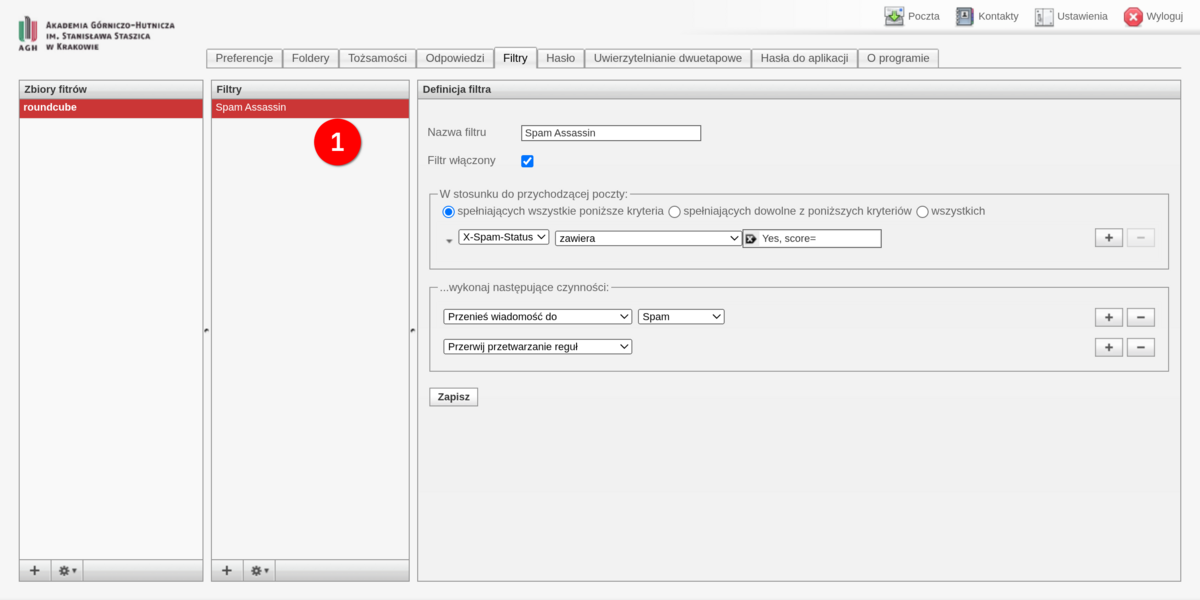
Jak dodać filtr Spam Assassin?
Przejdź do ustawień
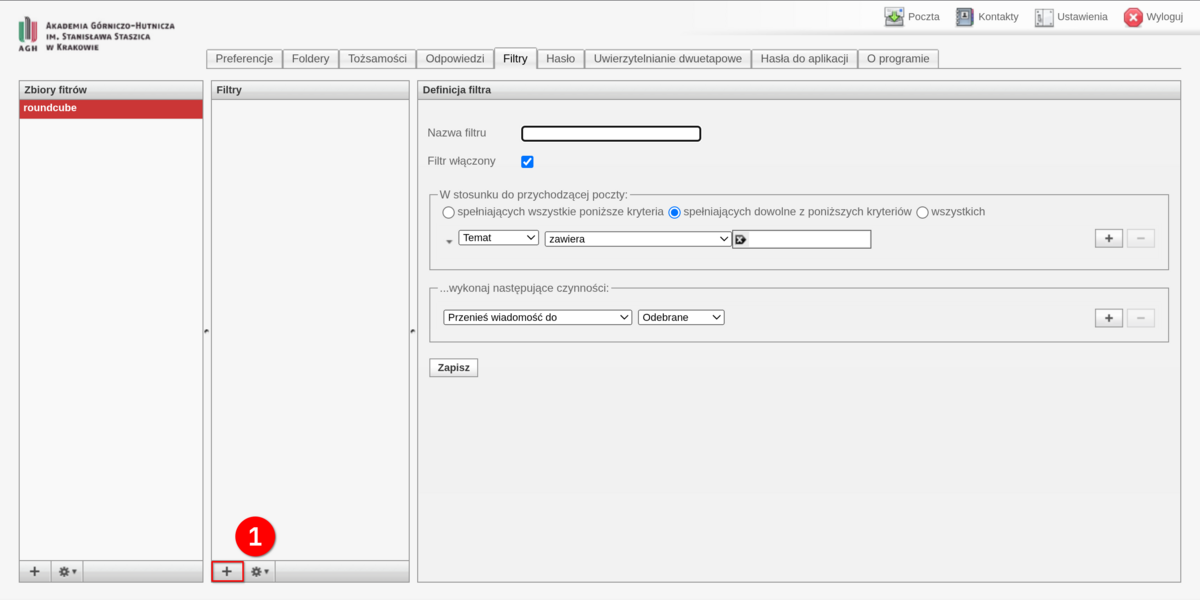
W przypadku, gdy domyślny filtr nie jest obecny na skrzynce pocztowej, można go dodać ręcznie, klikając znak "+" w kolumnie filtry.
Uzupełnij formularz następującymi danymi:
Nazwa filtru:Spam Assassin (może też być dowolna, inna nazwa kojarząca się z filtrem anyspamowym)
Filtr włączony: Należy kliknąć w checkboxa
W sekcji "W stosunku do przychodzącej poczty" należy: zaznaczyć opcję "spełniających wszystkie poniższe kryteria" następnie, wybrać z pól wyboru kolejno: X-Spam-Status, zawiera a w polu tekstowym wpisać: Yes, score=
W części "...wykonaj następujące czynności:" należy wybrać kolejno: "Przenieś wiadomość do"; "Spam"; "Przerwij przetwarzanie reguł"