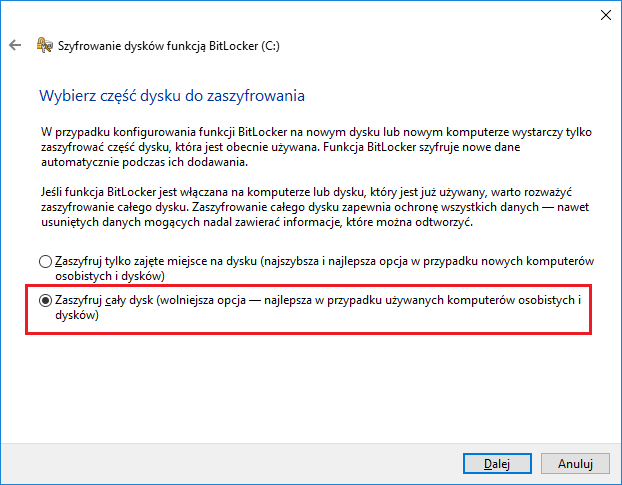
Instrukcja przedstawia krok po kroku jak włączyć funkcję BitLocker w systemach rodziny Windows oraz jak włączyć wymóg podania PIN-u po uruchomieniu komputera.
Wybierz miejsce, gdzie zapisany zostanie klucz odzyskiwania. Polecany opcję Drukuj klucz odzyskiwania. Wydruk należy schować w bezpiecznym miejscu, bez możliwości dostępu dla innych osób.
Wyszukaj opcję Edytuj zasady grupy (Group Policy Editor).
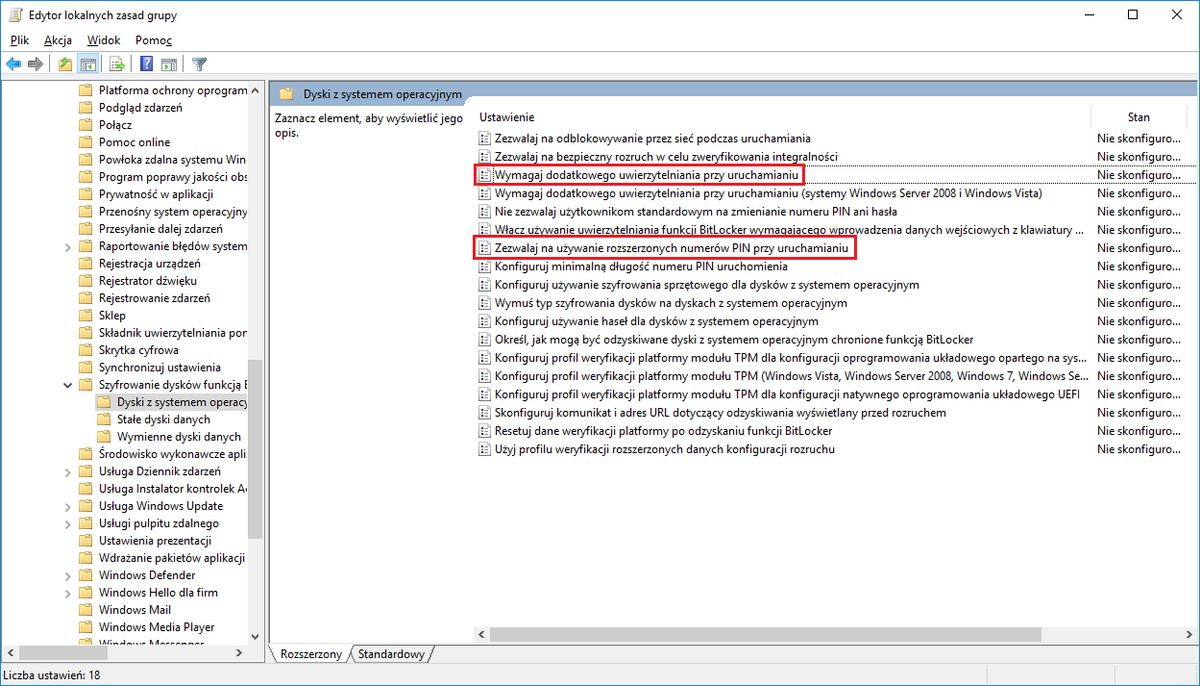
W otwartym oknie wybierz opcję: Konfiguracja komputera (Computer Configuration)→ Szablony administracyjne (Administrative Templates)→ Składniki systemu Windows (Windows Components)→ Szyfrowanie dysków BitLocker (BitLocker Drive Encryption)→ Dyski z systemem operacyjnym (Operationg System Drives) → Wymagaj dodatkowego uwierzytelniania przy uruchamianiu (Require additional authentication at startup) i włącz tę opcję.
W wybranej powyżej opcji zmień w niej Konfiguruj numer PIN uruchomienia modułu TPM (Configure TPM startup key and PIN)na Zezwalaj na używanie numeru PIN uruchomienia z modułem TPM (Allow startup key and PIN with TPM).
Ustaw PIN do dysku. PIN powinien spełniać wymogi dla opisane w dokumencie Hasła i managery haseł. Hasło można ustawićz menu Start → Wiersz polecenia (kliknij w ikonę prawym przyciskiem myszy i wybierz Uruchom jako administrator) z użyciem polecenia manage-bde-protectors -add C: -TPMAndPIN